
Nunca hay suficientes puertos, ¿verdad? Cuando hablamos de entornos de usuario, equipos personales… No importa si hablamos de IDE, SATA, SAS, U.2, NVMe… Nunca es suficiente. Siempre ocurre lo mismo.
Salvo que tu placa base sea high-end, ¿cuántos puertos M.2 tienes disponibles? ¿1 puerto? ¿quizás 2? ¿Cuántos son NVMe? ¿Cuántos son SATA?
Espera. Dejame adivinar. Llenaste ese M.2 SATA al que tanto cariño le tienes y que te costó una pasta. No puedes vaciarlo porque todo es imprescindible. Si tu placa ya era compatible con NVMe, compraste un NVMe de más tamaño y mayor velocidad. Migraste al nuevo disco. Y ahora, ¿qué hago con ese M.2 «viejo y lento»?
Primero, pongámonos de acuerdo con los nombres
Antes de seguir, aclaremos un lío que confunde a todo el mundo, incluso a gente que lleva años en esto. Porque «M.2» no significa lo que la mayoría cree.
M.2 es solo el formato físico. Es la forma física del disco y del conector. Nada más. No te dice la velocidad ni cómo habla el disco con el sistema. Es como decir «enchufe»: te dice la forma, no lo que sale por él.
Por ese mismo formato M.2 pueden hablar dos idiomas completamente distintos:
- M.2 SATA: el disco usa el protocolo SATA de toda la vida, el mismo que tus discos SSD de 2,5 pulgadas pero, en formato M.2. Es el «viejo y lento» del título (unos 550 MB/s).
- M.2 NVMe: el disco usa PCIe directamente, mucho más rápido (varios GB/s).
Físicamente parecen casi iguales, pero por dentro no tienen nada que ver. Y esto importa muchísimo para lo que viene, porque lo que vamos a hacer hoy es solo para M.2 SATA, no para NVMe. Guárdate ese dato.
¿Cómo distingues uno de otro? Por la muesca del conector (la «llave»). Los M.2 SATA suelen llevar dos muescas (B+M key), los NVMe normalmente una sola (M key). Si tienes dudas, busca el modelo concreto de tu disco.
El problema: tienes los discos, pero no dónde enchufarlos
Volvamos a la historia.
Seguro que te encanta cacharrear y tienes algún SSD M.2 SATA por ahí: uno de aquel MiniPC, otro de aquel portátil que jubilaste, otro que usaste hace años y no recuerdas dónde, etc. Son pequeños (128, 256, 512 GB) pero quizás puedan aún ser útiles.
Pero te chocas con el muro de siempre: no tienes puertos M.2 libres. Tu placa tiene uno o dos, y ya están ocupados.
«Vale, pues compro una tarjeta que añada puertos M.2», piensas. Y aquí, antes de seguir, un aviso para que no te líes: quizás hayas oído hablar de la bifurcación PCIe para meter varios discos en un slot. Olvídate: eso es cosa exclusiva de los NVMe (que sí usan PCIe), depende de que tu placa lo permita, y muchas de consumo no lo hacen. Pero nosotros vamos con M.2 SATA, que ni usan PCIe ni necesitan bifurcar nada. Lo nuestro va por otro lado.
La solución: una controladora a bordo
Aquí está la palabra mágica que lo cambia todo: controladora.
Una tarjeta de varios M.2 SATA siempre lleva un chip controlador propio a bordo, porque no le queda otra: como los discos hablan SATA y el slot es PCIe, hace falta algo que traduzca entre los dos. Y ese chip es justo lo que te salva: gestiona los discos él solito y se los presenta al sistema operativo ya resueltos, como dispositivos independientes. Le da igual tu procesador, le da igual tu BIOS. Enchufas los discos y aparecen todos. Sin magia, sin configurar nada raro.
¿El precio? Unos pocos euros en AliExpress. Y por eso, esto es increíble.
Recuerda lo de antes: estas tarjetas son para M.2 SATA, no para NVMe. La controladora habla SATA. Si tus discos son NVMe, te cuento algo al final de este artículo. Comprueba bien tus discos antes de comprar nada.
La receta es sencilla: compra una tarjeta PCIe con controladora como cualquiera de estas dos:
- Tarjeta PCIe con 2 puertos M.2 SATA — para juntar dos discos.
- Tarjeta PCIe con 4 puertos M.2 SATA — para aprovechar hasta cuatro.
Por unos 13 euros. Sí, has leído bien. 13 euros.
Encontrarás cientos de opciones en AliExpress, Amazon, eBay… pero cuidado: no todas funcionan bien, y hacerlas funcionar a veces es una lotería. Por eso te he dejado dos ejemplos que van perfectas. Usan las controladoras JMB582 (la PH58, de 2 puertos) y ASM1064 (la de 4 puertos). Cero problemas.
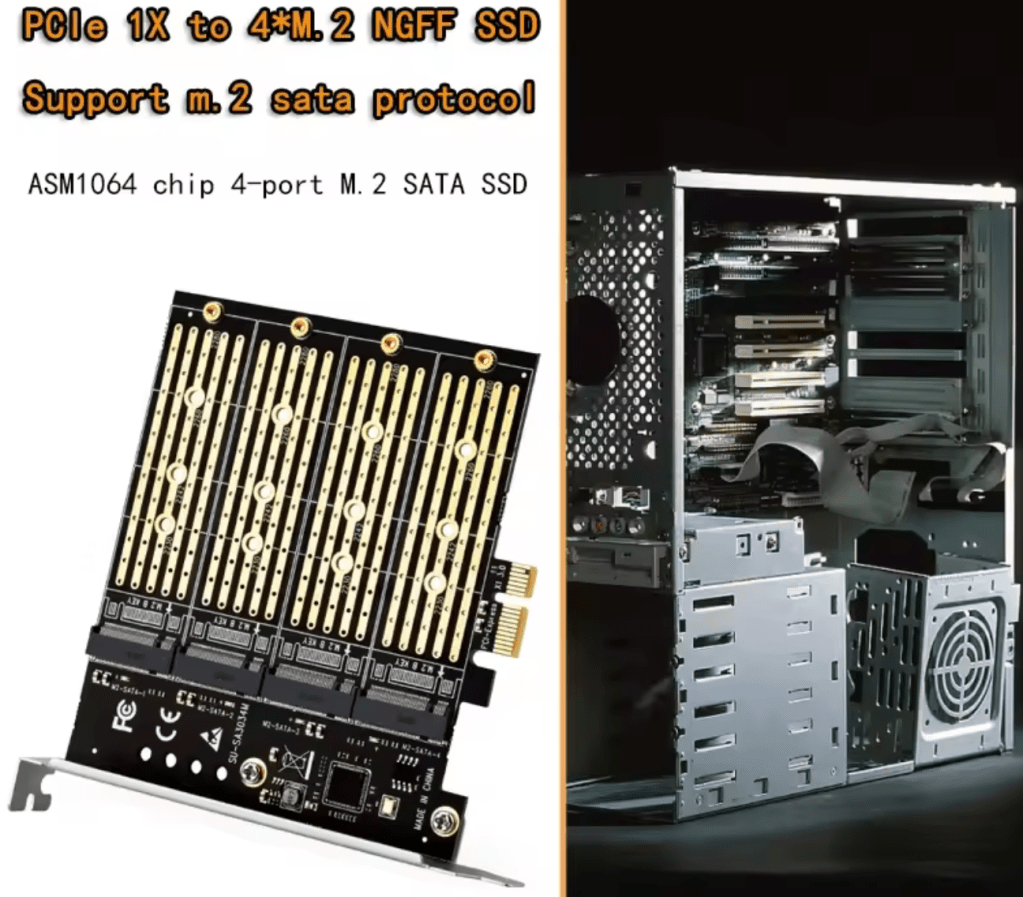
Pero, ¿esto va bien o me están timando?
Plug and play. Sin complicaciones. Enchufas el SSD M.2 en la tarjeta y la tarjeta a un puerto PCIe. Además, y aquí viene lo bueno, funcionan muy bien.
Estas tarjetas tienen una limitación que conviene conocer: el chip controlador se conecta al sistema por un solo carril PCIe (lo que se llama «x1»). Da igual lo grande que sea el slot donde la metas: el chip solo usa un carril. Y ese carril tiene un techo de velocidad que se reparten TODOS los discos juntos: en la práctica, unos 900 MB/s para el conjunto.
Así que me puse a medir, disco a disco, para ver dónde estaba ese muro:
- Un disco solo: unos 535 MB/s. Va a tope de lo que da un SATA. El carril le sobra.
- Dos discos a la vez: unos 444 cada uno. Cada disco baja de 535 a 444. Empiezan a repartirse el carril.
- Los cuatro a la vez: unos 224 cada uno… que sumados dan otra vez esos ~900. El muro no se mueve.
Y esa justamente es la parte más interesante. Por 13€ puedes aprovechar esos discos M.2 que tenías en un cajón. Insertes dos discos o cuatro, la velocidad total es la misma. Lo único que cambia es entre cuántos se reparte. No esperes el milagro de «cuatro discos = cuatro veces la velocidad», porque el carril no da para tanto.
¿Es un problema? Para nada, si sabes lo que compras. Para almacenar, mover archivos y tener un volumen grande en el homelab, esos ~900 MB/s son una barbaridad para lo que cuesta.
¿Y ahora?
Puedes usar los SSDs tal cual o puedes hacer un RAID. No importa el sistema operativo. En las pruebas que he hecho, funciona siempre bien. En Windows te recomiendo usar Storage Spaces.
Y lo mejor: perfectos en ESXi
Un detalle que a los del homelab nos importa: estas controladoras funcionan en VMware ESXi. Las reconoce sin dramas, así que puedes pasarle los discos a tus máquinas virtuales y montar ahí el almacenamiento que quieras. Una tarjeta de 13 euros convertida en almacenamiento extra para tu laboratorio virtualizado.
Conclusión: cacharrear, reciclar, disfrutar
Piénsalo. Tienes SSD M.2 SATA muertos de risa en un cajón —uno de aquel minipc, otro del portátil que jubilaste— y por 13 euros los rescatas a todos y los pones a trabajar. Sin pelearte con la BIOS, sin bifurcación, sin complicaciones. Los enchufas y funcionan.
¿Es una solución profesional de centro de datos? No. ¿Es perfecta para un homelab, para reciclar hierro que ya tenías y para cacharrear aprendiendo? Por completo.
Y lo mejor no es ni el dinero que te ahorras. Es coger una pieza baratísima, meterla en tu máquina y ver con tus propios ojos cómo se comporta, dónde está el límite y por qué. Eso vale más que cualquier curso.
¿4x SSDs en placa por 13€? Cine.
¿Y si lo que tengo es un NVMe suelto?
¿Tienes un SSD NVMe por ahí y quieres aprovecharlo? También puedes, y aquí viene lo bueno: si es uno solo, no hay ningún problema. ¿Por qué uno solo? Porque un NVMe usa los carriles PCIe directamente, y meter varios en un mismo slot obligaría a partir esos carriles entre ellos: eso es la bifurcación, y ya dijimos que tu placa probablemente no la soporta. Pero con un único disco no hay nada que partir: el carril va enterito para él. Sin problema.
Por eso existen estos adaptadores sencillos de un solo NVMe a PCIe, que cuestan nada y menos (poco más de 3 euros) y funcionan perfectos en cualquier placa. Enchufas el NVMe, lo metes en un slot libre y a volar. Sin controladora, sin BIOS, sin dramas. Plug and play del de verdad.
Adaptador PCIe para 1 SSD NVMe
¿Tienes SSD muertos de risa en un cajón? Ya sabes qué hacer.
 cristianvzc